

 Русский
 English

Легкий старт - в данном конкретном случае означает простую и быструю установку шаблона на базовый движок "Cotonti".
Быстрая, - это 2-3 минуты. Простая, - это прописать название шаблона в файле конфигурации. А легкий старт - это готовый шаблон, который легко можно подогнать под свои нужды. Шаблон подойдет под создания новостного сайта или например сайта онлайн документации по информационному продукту, которым может быть любой IT-проект с форумом поддержки пользователей. И чтобы не быть голословным, приведу пару интересных примеров.
шаблон бесплатный, он пока на 0.9.24.2 выдаст ошибки, поэтому ставим не 0.9.23.
ваши донаты это дело ускорят, я пока сам за всем не поспеваю.
Пример первый. Есть довольно известный движок "DLE" dle-news.ru -, так вот, на котонти, с шаблоном «Cotcom» вы можете легко создать подобный сайт, - форум сообщества, онлайн руководство пользователя, статьи и новости и так далее.
Второй пример. Среди компьютерных мастеров, есть довольно известный набор инструментов, - загрузочные диски и флешка "Reanimator", автором которой является Сергей Стрелец. Его проект в интернете sergeistrelec.name и на CMS Cotonti с шаблоном «Cotcom» такой сайт можно сделать в разы лучше.
Бесплатный шаблон для CMS Cotonti имеет открытый исходный код и распространяется свободно. Адаптирован под последний релиз движка версии 0.9.24 от 29.01.2024 года. Тестировался на PHP7.3 - PHP8.2.
Тема/шаблон сайта «Cotcom» уже адаптирован для создания мультиязычного сайта, на основе функционала плагина «i18n Content Internationalization»

Описание бесплатного шаблона «Cotcom».
"Cotcom" - это тема, скин внешнего вида пользовательской части. Он же является основным шаблоном сайта, который состоит из подчиненных шаблонов, например макетов оформления конкретных страниц и локаций сайта. Например, статьи, форумы, обратная связь, личная переписка и сообщения пользователей, файловый менеджер и прикрпление файлов к новостям и постам, и т.д, и т.п.
"Cotcom" свёрстан на фронтэнд фреймворке Bootstrap v5.3 - современная библиотека на CSS и JS для разработки веб-интерфейсов. Весь HTML-код размещается в файлах шаблонов с расширением ".TPL", в которых уже прописанны соответствующие логике движка Cotonti теги.
Шаблон "Cotcom" имеет несколько php-файлов, среди которых файлы локализации, файл подключения ресурсов (CSS и JS) и файлы переопледеления строковых ресурсов движка своими собственными.
Если вам все же нужно поставить чистый шаблон Cotonti и просто подключить к нему Bootstrap 5 - читайте тему типовой инструкции "Cotonti и Bootstrap. Как подключить в шаблоне?"
Открытый исходный код шаблона на GitHub.
Все файлы шаблона "Cotcom" на постоянной основе, хранятся в публичном репозитории для хостинга IT-проектов, - github.com и всегда доступны для просмотра содержимого, и бесплатного скачивания.
Постоянная ссылка на репозиторий.
Скачать шаблон одним архивом.
Установка шаблона на Cotonti. Пошаговая инструкция.
Начиная отсюда и дальше по теме, примеры и термины подразумевают, что вы устанавливаете шаблон на чистый, только что установленный движок котонти, без изменения структуры и иерархии, каталогов и файлов сайта.
1. Скачиваем шаблон к себе на компьютер, по постоянной ссылке выше.
Скачанный архив распаковываем. В содержимом распакованного архива находится одна единственная папка с названием "cotcom", которую теперь нажно закачать на сайт.
2. Загрузка шаблона на сайт.
Загружать папку "cotcom" нужно в каталог с пользовательскими темами на сайте. В "котонти" принято, что это папка "themes". То есть, в конечном итоге, файлы шаблона на сервере должны быть по адресу:
public_html/themes/cotcom
Теперь о том, как правильно загрузить. Безусловно, можно из ранее скачанного архива, упаковать в zip-архив папку "cotcom" и через файловый менеджер хостинга загрузить на сервер в папку public_html/themes/ и там этот архив распаковать или извлечь его содержимое. Да, это простейший способ загрузки на сайт, но в нем есть несколько изъянов:
А. Если архив был распакован не корректно и были потеряны файлы при извлечении, то неизвестно какие именно.
Б. Дата изменения файлов, которая, в будущем для работы с файлами шаблона, предпочтительно должна совпадать с датой появления на сервере, - это очень хорошо помогает ориентироваться в будущем.
Поэтому, загружать рекомендуется только через FTP-менеджер. Мы будем использовать программу для этих целей - "FileZilla", нас интересует "FileZilla Client". Скачать с официального сайта тут, а документация по ней тут. Скачиваем, устанавливаем и идем в некоторый настройки, - а именно режим передачи. Это касается прежде всего новичков, но и дядьки с бородами об этом иногда забывают. Поэтому, как на скриншоте ниже, идем в меню "Передача", кликаем затем на "Режим передачи", и выбираем "Двоичный".

И лучше так оставить для всех взаимодействий с файлами на удаленном сервере, потому что в противном случае, как минимум это может "грозить кракозябрами" на сайте.
Получаем у своего хостинг-провайдера доступы для подключения по FTP, и открываем на сервере *public_html/themes/, где *public_html это корневая папка вашего сайта, в которую установлен движок котонти. У вас она может иметь другое имя, взависимости от хостер-провайдера и панели управления хостингом, - это может быть и "www", "yourusername", "yournamedomain.com" - если вы новичек, лучше всегда уточнить у хостера.
Со своего комьютера, ранее распакованную папку "cotcom" закачиваем на удаленный сервер в папку "themes".
Ждем завершения копирования всех файлов и контролим вкладку "Неудавшиеся передачи" в низу окна программы "FileZilla" - должно быть пусто. смотрите скриншот.

Шаблон загрузили, теперь его нужно подключить.
3. Подключаем наш шаблон «Cotcom» к движку "Cotonti".
В программе "FileZilla", в корне сайта, находим папку "datas", а в ней "config.php". Это файл некоторых важных настроек сайта и подключений.

Наводим курсор мышки и правым кликом вызываем контекстное меню, - жмем "Просмотр/Правка" и идем в район 48-строки, где находим переменную $cfg['defaulttheme'] и что бы там не было прописанно в переменной, справа от знака "=" внутри одинарных кавычек, - там прописываем название нашей темы в нижнем регистре, и вся строка должна иметь вид:
$cfg['defaulttheme'] = 'cotcom';
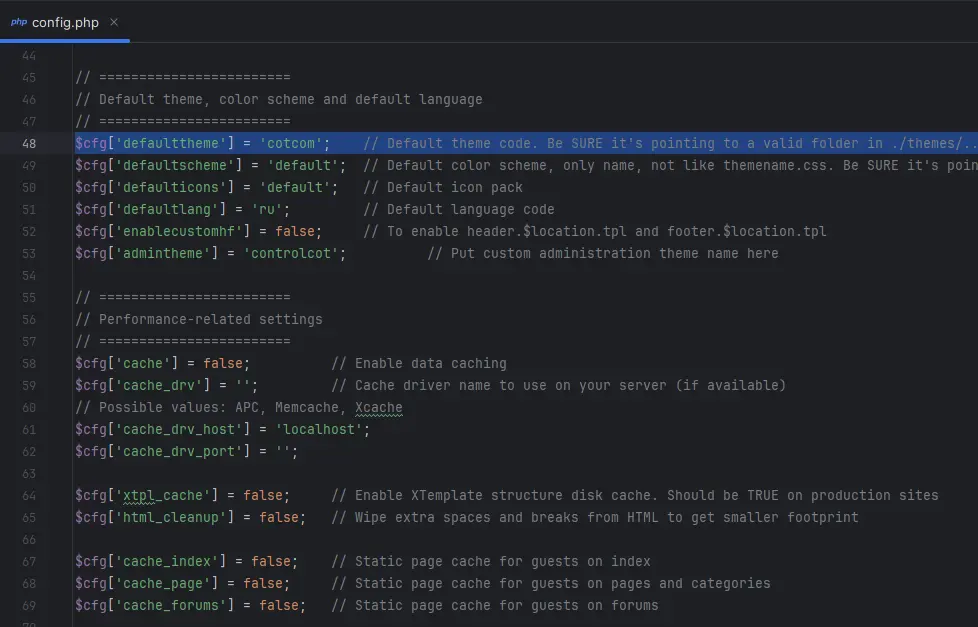
Только же делать это нужно не через виндОсовский "Блокнот", а через программу для редактора кода, хотя бы через "Notepad++", можно "Sublime Text" или любой другой продвинутый, но для редактора кода, а не для текстовых заметок.
Завершение установки шаблона «Cotcom».
И так, после сохранения изменений в файле "config.php", - открываем наш сайт и перезагружаем страницу.
Нет шаблона? ))) Не нужно волноваться. В котонти есть такая возможность, что пользователь может выбрать для себя, каким шаблоном пользоваться, но на практике, мы же не будем одновременно поддерживать два шаблона или более. Например для пользователей с разных групп можно создать разные макеты страниц с информацией о пользователе, но об этой в другой теме.
И так, идем в админку, - это наша панель управления, находим "Конфигурация", а ссылку на "Темы" - смотрите скриншот.

Управление сайтом / Конфигурация / Темы
И радио-кнопкой выставляем "ДА", напротив "Принудительная установка темы по умолчанию для всех пользователей", спускаемся в низ страницы, и жмем кнопку "Обновить".
Не будет лишним также, очистить дисковый кеш сайта, по адресу: Управление сайтом / Прочее / Дисковый кэш - смело жмем кнопку "Очистить все".
Всё. шаблон установлен.